Breaking News
Hiển thị các bài đăng có nhãn Công Cụ Lập Trình. Hiển thị tất cả bài đăng

Thứ Ba, 19 tháng 5, 2015

Visual Studio 2015 Cross Flatform Mobile Development

Visual Studio 2015 phiên bản sản phẩm mới được công bố, bao gồm Visual toàn mới Studio Enterprise với MSDN, Visual Studio Professional với MSDN, và Visual Studio phiên bản cộng đồng miễn phí - đến cuối năm nay.
Visual Studio 2015


  • Công cụ và dịch vụ cho các dự án của bất kỳ kích thước hoặc phức tạp
  • C #, Visual Basic, F #, C ++, Python, Node.js và HTML / JavaScript
  • Xây dựng cho iOS, Android, các thiết bị Windows, Windows Server hoặc Linux
  • Gỡ lỗi chi tiết, hồ sơ, tự động và kiểm tra thủ công
  • DevOps với các triển khai tự động và giám sát liên tục
Download: VS 2015

Viết ứng dụng đa nền tảng trên Visual Studio 2015 build được ứng dụng iOS, Android, Winphone 8
Cross Flatform Mobile Development

Read more ...

Chủ Nhật, 27 tháng 4, 2014

Visual Studio 2012 Full + Key - 1 Link duy nhất


Visual Studio ra mắt với giao diện mới đẹp. Đầy đủ cho các developer lập trình. Là công cụ đuợc đánh giá rất cao.
[​IMG]

Download Visual Studio 2012 All Version Full Key, full crack
Visual Studio 2012 đã được Microsoft ra mắt chính thức cũng vài tháng rồi. Hôm nay, Học Lập Trình  sẽ giới thiệu đến các bạn link tải tất cả các phiên bản visual studio 2012 và số serial đăng ký cho từng phiên bản.
Visual Studio Ultimate 2012 + Serial Key
Download file ISO:
Link MS: http://download.microsoft.com/download/D/B/0/DB03922C-FF91-4845-B7F2-FC68595AB730/VS2012_ULT_enu.iso
Số serial key:
PHP:
RBCXF-CVBGR-382MK-DFHJ4-C69G8
Visual Studio Premium 2012 + Serial KeyDownload file ISO:
Link MS: http://download.microsoft.com/download/1/3/1/131D8A8C-95D8-41D4-892A-1DF6E3C5DF7D/VS2012_PREM_enu.iso
Số serial key:
PHP:
MH2FR-BC9R2-84433-47M63-KQVWC
Visual Studio Professional 2012 + Serial key
Download file ISO:
Link MS: http://download.microsoft.com/download/D/E/8/DE8E42D8-7598-4F4E-93D4-BB011094E2F9/VS2012_PRO_enu.iso
Số serial key:
PHP:
4D974-9QX42-9Y43G-YJ7JG-JDYBP
Read more ...

Thứ Năm, 17 tháng 4, 2014

Visual Studio 2013 full key

Bạn đang sài bộ lập trình nào?  
Cùng với việc phát hành Windows 8.1 Microsoft cũng đã chính thức giới thiệu phiên bản hoàn thiện của Visual Studio 2013. Bộ công cụ lập trình nổi tiếng Visual Studio 2013 của Microsoft bao gồm 5 phần chính: Visual Studio Ultimate 2013, Visual Studio Premium 2013, Visual Studio Professional 2013, Visual Studio Test Professional 2013 và Visual Studio Team Foundation Server 2013...


#Visual_Studio_2013 cho phép đội ngũ lập trình viên phát triển, phân phối và quản lý ứng dụng để khai thác các thiết bị và dịch vụ tiên tiến hiện nay. Visual Studio 2013 được bổ sung nhiều tính năng và chức năng nhằm nâng cao chất lượng và rút ngắn thời gian phát triển ứng dụng. Với công cụ và nền tảng được cập nhật, lập trình viên có thể dễ dàng viết và chạy thử ứng dụng cho Windows 8.1.
Link: Tại đây


Key : FBJVC-3CMTX-D8DVP-RTQCT-92494

Học Lập Trình sưu tầm!
Read more ...

Phím tắt thông dụng trong Visual Studio 2012

Trong các phiên bản Visual studio có rất nhiều phím tắt sau đây mình xin liệt kê 1 số phím tắt thông dụng hầu như các developer đề biết và sử dụng nhất nhiều.
Mỗi phiên bản VS có sự thay đổi tí chút ( rất ít)
---> Hầu như các phiên bản đều như nhau!

Phím tắt trên Visual Stidio 2012
 Đầu tiên phải nói đên các phím tắt mà phần mềm nào cũng có:

Ngoài các Hot Key quen thuộc như hình trên, trong lúc code các bạn cũng nên sử dụng các phím tắt sau để tăng khả năng linh hoạt .

Ctrl + K + C: vô hiệu hóa một vùng code thành dạng comment


Ctrl + K + U:  Hoàn lại lệnh trên
- Ở các phiên bản thấp hơn có lẻ sẽ khác một chút. Có thể nhìn lên menu và kick vào:
Edit => Avanced => Comment Slection  

Phím thứ 2 là Format code cho ngay hàng thẳng lối. Đôi khi bạn copy code dán vào hoặc lúc gõ ẩu thì nên dùng phím này để Visual tự động đều chỉnh. Trông nó sẽ chuyên nghiệp hơn :D
Edit => Avanced => Format Document
Ctrl + K + D : Format tất cả

Edit => Avanced => Format Selection
Ctrl + K + F: Format vùng bạn chọn


Xóa  một vài mã trong đoạn code nhanh, bạn đang gõ một đoạn code, lại lấy thiếu một vài chữ ?
Hãy đặt con trỏ tại vị trí cần đặt:
Nhấn Backspace để xóa về bên trái
Nhấn Delete để xóa về bên phải
Có thể bạn thấy thường quá, nhưng lúc làm việc mới thấy nó linh hoạt như thế nào :) 

Đặt bookmark ! Việc này cũng không kém phần quan trọng, khi lương line code quá nhiều thì đặt bookmark ở những đoạn mã cần tới lui thường xuyên sẽ rất tiện lợi trong lúc làm việc

Đối với VS 2012: Đặt con trỏ tại dòng cần bookmark
Nhấn Ctrl + K + K : Tạo một BM tại điểm con trỏ chuột
Nhấn Ctrl + K +N : Nhảy tới BM tiếp
Nhấn Ctrl + K +P : Nhảy tới BM sau 

Hiển thị gợi ý cú pháp
Đặt con trỏ tại mã code cần gợi ý:

Nhấn Ctrl + Space : VS sẽ hiển thị lại lần nữa các gợi ý cú pháp liên quan.
Trong VS lúc bạn gõ code tới đâu thì đều có gợi ý code hiện ra. Cộng thêm việc cài các plugin hỗ trợ thì việc phải nhớ hết code không còn đáng lo ngại. Bạn hãy dành thời gian nhớ hết code 

Ctrl + K + \ : Xóa tất cả khoảng trống trong dòng code được ta bôi đen ! :))
Ctrl + Shift + L : Xóa dòng hiện tại (tại điểm con trỏ chuột). Xóa cả dòng rất nhanh không cần bôi đen

Shift + Alt + T : Đổi chỗ dòng tại vị trí chuột với dòng dưới nó. Nếu bạn cài Resharp hoặc các plugin khác sẽ xung đột phím tắt, thì khí nhấn như vậy nó sẽ hỏi bạn dùng cho bên nào ? chọn VS nhé

Ctrl + U : Biến các ký tự được bôi đen thanh chữ thường. 
Ctrl + Shift + U : Biến các ký tự thường thành chữ in HOA.

PageUp       : Cuộn trang code lên
PageDown  : Cuộn trang code xuống

Shift + F12 : Tìm reference của mã tại vị trí con trỏ  (Nếu có). Bạn mà để con trỏ tại mã thường thì không hiện gì đâu nhé

Và ta có thể thu gọn code bằng cặp lệnh mở đóng sau:


 #region  abcxyz
......
.....
your code
.......
#endregion

Toàn bộ code nằm trong cặp lệnh này sẽ được tùy ứng thu gọn cho bạn

Nói tới đây thôi nhé, còn rất nhiều hot key hay thủ thuật để tăng tốc code nữa. 
Chẳng hạn như gõ cw rồi nhán Tab sẽ ra Console.WriteLine(); 
Sưu tầm + tổng hợp
Read more ...

Thứ Sáu, 28 tháng 3, 2014

Installation Genymotion android

You'll need the following:
Installation


Starting up the app for first time after installation.


You'll need to log in to download the virtual device


After logging in, select the virtual device or variant you want to try out.


Just hit next. :P


Wait for it to get downloaded.


Select the virtual device you just downloaded and hit start/play.


Playing around


You'll be greeted with this lockscreen.


#Just for thread's sake  .

Features


You can configure battery level.


You can even set the coordinates/ configure GPS. 


It comes Pre-rooted 


You can even set custom resolution..


ADB
ADB can be used for various purposes like copying a file to VM, installing apps, debugging, etc.

You'll need the following files :-

You'll need to connect to VM. VM's IP is 192.168.56.101 (is customizable). Use the following command to connect.


Connect

Code:
adb connect 192.168.56.101
Read more ...

Cài đặt APK trên máy ảo Genymotion

+ Chuẩn bị file .apk cần cài đặt
+ Mở máy ảo Genymotion
+ Kéo thả file .apk vào máy ảo
+ Xem kết quả :D


Video:

Read more ...

Thứ Hai, 17 tháng 3, 2014

Thứ Hai, 10 tháng 3, 2014

Cài đặt OS X Mavericks trên VMWare

Cài đặt OS X Mavericks trên VMWare Workstation 10

0 1
A) Giới thiệu
OS X 10.9 Mavericks là phiên bản mới nhất của Apple. Với hơn 200 thay đổi mới trong Mavericks (bao gồm : cập nhật, chỉnh sửa, các tính năng mới) cho phép tối ưu hiệu suất hoạt động và tiết kiệm năng lượng đáng kể.
Bao gồm các tính năng tiêu biểu trong Core Technology như : Timer Coalescing, Compressed Memory, App Nap, Safari Power Saver, Launchd Reapp, Sandboxing, Network Access
Và các tính năng mới trong Application : Finder Tab, Finder Tag, Map, iBooks, iCloud Keychain …..
B) Cài Đặt
1) Tải VMWare Workstation 10 tại đây và tiến hành cài đặt, sau đó restart lại máy.
2) Tải file torrent OS X Mavericks , sau đó dùng chương trình utorrent để tải về.
3) Sau khi tải về giải nén ra một thư mục
4) Tiến hành cấu hình :
  • Thực hiện Unlock cho VMWare Workstation để chúng có thể chạy được OS X. Vào đường dẫn “OS X Mavericks 10.9 Retail VMware Image\VMware Unlocker – Mac OS X Guest\VMware 8.x + 9.x + 10.x Series\VMware Workstation Unlocker – Windows” và chạy file “install” bằng quyền Administrator
1
2
  • Chạy chương trình VMware WorkStation 10, chọn “Open a Virtual Machine”
3
  • Chọn đến đường dẫn vừa giải nén “OS X Mavericks 10.9 Retail VMware Image\OS X Mavericks”, sau đó chọn file “.vmx”, để mở máy ảo
4
  • Sau khi đã có máy ảo, chọn “Edit Virtual Machine” để tiến hành cấu hình thông số.
6 2
  • Qua tab “Options” –> chọn “Apple Mac OS X” và phiên bản “Mac OS X Server 10.6 64bits”
5
  • Cấp RAM là 4GB cho máy ảo
6
  • Chọn card mạng Network để máy ảo giao tiếp với card thật –> “Bridge” và “Replace physical network connection state”
6 1
  • Sau khi đã hoàn tất, ta tiến hành Start máy ảo –> Chọn “Power on the virtual machine”
7
5) Cấu hình cho OS X Mavericks :
8
  • Chọn ngôn ngữ hệ thống
9
  • Chọn ngôn ngữ bàn phím
10
  • Chọn Network (Card Wifi hoặc Network Adapter)
11
  • Cấu hình Network (vì ta đã cho card máy ảo giao tiếp với card thật, nên chọn DHCP để Router cấp IP cho máy ảo)
12
  • Khai báo tài khoản Apple ID
14
  • Cho phép iCloud định vị Location máy ảo
15
  • Agree License
16
  • Đặt tên Computer Name và tạo account cho OS X
17
18
19
6) Cài đặt VMWare Tools cho máy ảo
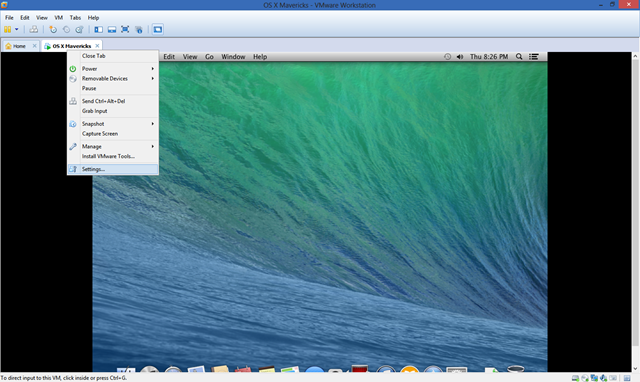
  • Chuột phải máy ảo chọn Settings
20
  • Chọn CD/DVD (SCSI) –> Browse tới đường dẫn “OS X Mavericks 10.9 Retail VMware Image\VMware Unlocker – Mac OS X Guest\VMware 8.x + 9.x + 10.x Series\Tools” –> chọn “Darwin.iso”
21
  • Lúc này OS X sẽ hiện lên VMWare Tools –> chọn Install VMWare Tools
22
23
  • Hệ thống sẽ hỏi quyền cài đặt
24
25
26
Read more ...
Designed By thanhbpc